
Как работает автоматическая подготовка к печати
Загрузите макет — сервис проверит файл, дорисует вылеты за обрез и, если нужно, разложит изделия на печатный лист. Ниже — весь процесс по шагам, ключевые понятия и ответы на частые вопросы.
Четыре шага от файла до печати
Вся препресс-подготовка идёт автоматически по единому процесс-плану типографии. Ваша задача — только загрузить файл и выбрать параметры.

Загрузка файла
Перетащите или выберите PDF либо изображение (TIFF, PNG, JPG) до 50 МБ. Укажите режим обработки и формат изделия. Сервис сам считает число страниц и размер макета и предупредит, если размер не совпадает с указанным.
Проверка и подготовка
Система проверяет макет по правилам типографии: приводит цвета к CMYK, находит нестандартные размеры страниц и плашечные краски. При необходимости дорисовывает вылеты за обрез, чтобы после резки не было белых кромок.
Раскладка на лист
В режиме «Раскладка» сервис размещает изделия на печатном листе — делает спуск полос: расставляет копии с зазорами под резку, учитывает одно- или двустороннюю печать и тип раскладки.
Только в режиме «Раскладка на лист»
Готовый результат
На экране результата — превью, понятная сводка «Что мы сделали с файлом» и кнопки скачивания: исправленный файл, а в режиме раскладки ещё и готовый спуск на печатный лист.
Проверка или раскладка
Режим выбирается первым и определяет, какие поля нужно заполнить и что вы получите на выходе.
Проверка макета
Быстрая препресс-проверка одного изделия без спуска. На выходе — исправленный single-up файл.
- Проверка цвета, размеров, красок
- Дорисовка вылетов за обрез
- Один файл на скачивание
Раскладка на лист
Всё из проверки плюс спуск полос на выбранный печатный лист с учётом сторон печати.
- Выбор печатного листа
- N-UP или Step&Repeat
- Два файла: спуск + исправленный
Что важно знать о печати
Два ключевых понятия, которые объясняют, зачем система дорисовывает вылеты и как раскладывает изделия на лист.
Вылеты за обрез
У файла три рамки: лист (MediaBox), край краски (BleedBox) и линия реза (TrimBox). Вылет — это когда краска заходит за линию реза на 3 мм: резак чуть съедет — и белой кромки всё равно не будет. Метки реза показывают, где режут, и выходят на печатную область.
Спуск полос
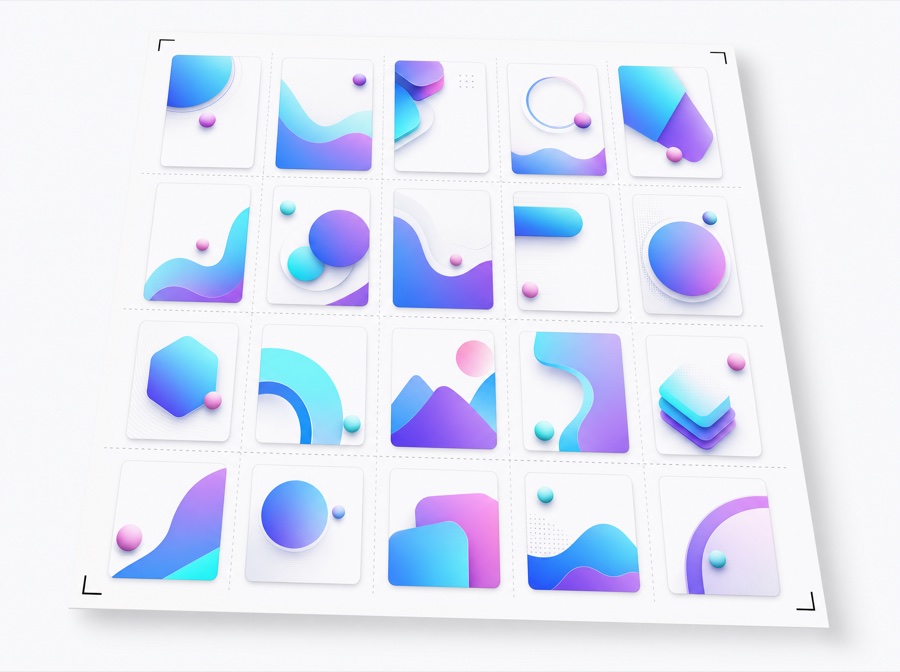
Чтобы не печатать по одной штуке, изделия расставляют на большом листе с зазором под резку и метками реза. Тип раскладки зависит от того, одинаковые изделия или разные:
Как читать экран результата
После обработки сервис показывает статус баннером, а по клику на плитку — подробную сводку «Что мы сделали с файлом».
Что система поправила автоматически — например, дорисовала вылеты или привела цвет к CMYK.
То, что автоматически не исправить, — стоит проверить вручную перед печатью.
Нейтральные замечания: например, использование плашечных красок Pantone.
Проверки, которые прошли без замечаний, — свёрнуты в отдельный список.
Что означает каждое поле
Те же подсказки доступны прямо в форме загрузки — по значку «?» рядом с полем.